Actualizar de Windows 10 a Windows 11 suele ser sencillo, pero un poco de preparación de antemano evita la mayoría de los dolores de cabeza comunes. Esto es lo que debes revisar primero.
1. Confirma que la computadora sea compatible con Windows 11
Windows 11 tiene requisitos de hardware más estrictos que Windows 10, incluyendo un procesador más reciente y una función de seguridad llamada TPM 2.0. Windows te dirá si tu PC es elegible en Configuración > Windows Update, o puedes ejecutar la herramienta PC Health Check de Microsoft para confirmarlo.
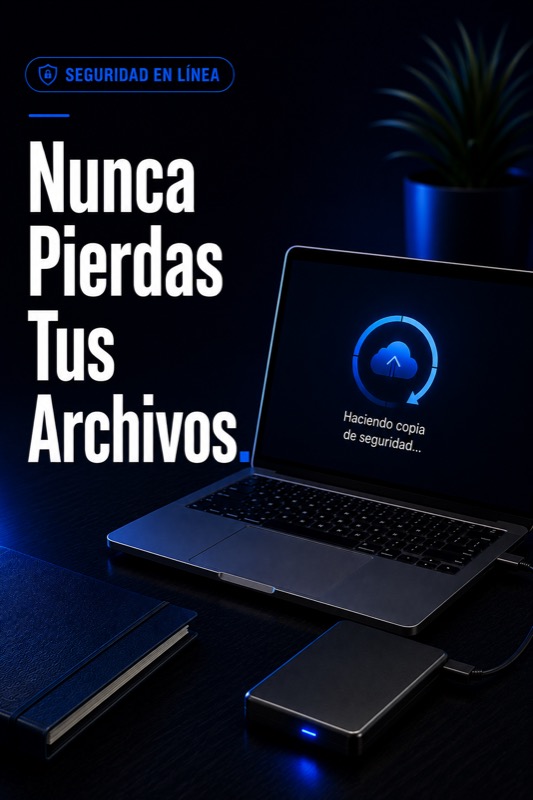
2. Respalda tus archivos primero
Antes de cualquier actualización importante, asegúrate de que tus documentos, fotos y archivos importantes estén respaldados, ya sea en un disco externo o en un servicio en la nube como OneDrive o Google Drive. Las actualizaciones suelen ser seguras, pero los respaldos existen para los casos raros en que algo sale mal.
3. Anota tus contraseñas e inicios de sesión
Confirma que sabes tu contraseña de la cuenta de Microsoft y los inicios de sesión de tu correo, Wi-Fi, y aplicaciones e impresoras clave. Si usas un administrador de contraseñas, asegúrate de poder acceder a él después de la actualización.
4. Verifica que tu impresora y software clave sigan funcionando
La mayoría de las impresoras y software modernos funcionan bien en Windows 11, pero algunas impresoras antiguas o software especializado a veces necesitan controladores actualizados o no son compatibles en absoluto. Una búsqueda rápida de "[modelo de tu impresora] Windows 11" con anticipación puede evitarte una sorpresa después.
5. Asegúrate de que la laptop esté conectada y tengas tiempo
La actualización puede tardar entre 30 minutos y un par de horas dependiendo de la computadora. Conecta el cargador y evita iniciarla justo antes de necesitar la computadora para otra cosa.
Después de la actualización
- Ejecuta Windows Update de nuevo para captar cualquier actualización adicional.
- Confirma que tu Wi-Fi, impresora y aplicaciones clave sigan funcionando como se espera.
- Tómate unos minutos para familiarizarte con el nuevo menú Inicio y la barra de tareas, ya que cambió notablemente respecto a Windows 10.
Si no estás seguro de si tu computadora califica, o prefieres que te ayudemos con el respaldo, la actualización y la revisión de configuración, esa es una solicitud de configuración común y usualmente una visita rápida.